




Como atualizar o firmware do controlador LED K 1000C?
 Jun 20, 2025|
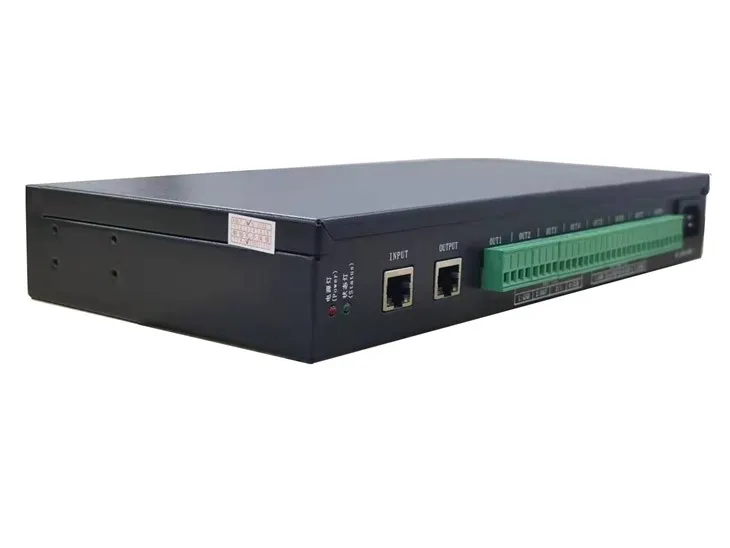
 Como fornecedor do controlador LED K 1000C, estou aqui para guiá -lo através do processo de atualização de seu firmware. As atualizações de firmware são cruciais para qualquer dispositivo eletrônico, pois geralmente trazem melhorias no desempenho, novos recursos e segurança aprimorada. Neste blog, eu o guiarei pelas etapas para atualizar o firmware do seu controlador LED K 1000C, garantindo que você possa aproveitar ao máximo esse dispositivo de controle de iluminação avançado.
Por que atualizar o firmware?
Antes de mergulharmos no processo de atualização, vamos entender por que as atualizações de firmware são essenciais para o seu controlador LED K 1000C. Em primeiro lugar, as atualizações de firmware podem corrigir erros e falhas que podem ter sido descobertos desde a versão inicial do controlador. Esses bugs podem causar problemas como efeitos de iluminação inconsistentes, problemas de conectividade ou até desligamentos inesperados. Ao atualizar o firmware, você pode garantir que seu controlador opere de maneira suave e confiável.
Em segundo lugar, as atualizações de firmware geralmente introduzem novos recursos e melhorias na funcionalidade do controlador. Isso pode incluir efeitos de iluminação adicionais, opções de programação aprimoradas ou melhor compatibilidade com outros dispositivos. Por exemplo, uma atualização de firmware pode adicionar suporte para novas luzes LED RGB ou melhorar a capacidade de resposta do controle remoto do controlador.
Por fim, as atualizações de firmware podem melhorar a segurança do seu controlador LED K 1000C. Como em qualquer dispositivo eletrônico, as vulnerabilidades de segurança podem ser descobertas ao longo do tempo. As atualizações de firmware podem corrigir essas vulnerabilidades, protegendo seu controlador e seu sistema de iluminação contra ameaças em potencial.
Pré -requisitos
Antes de iniciar o processo de atualização do firmware, há algumas coisas que você precisará ter em mãos. Em primeiro lugar, você precisará de um computador com uma conexão com a Internet. O arquivo de atualização de firmware precisará ser baixado em nosso site oficial, para que uma conexão estável à Internet seja essencial.
Em segundo lugar, você precisará de um cabo USB para conectar o controlador LED K 1000C ao seu computador. Verifique se o cabo USB está em boas condições e compatível com o controlador e o computador.
Por fim, você precisará garantir que seu controlador LED K 1000C seja ligado e em um ambiente estável. Evite executar a atualização do firmware em uma área com forte interferência eletromagnética ou onde o controlador pode estar sujeito a choque físico.
Guia passo a passo para atualizar o firmware
Etapa 1: Verifique se há atualizações
A primeira etapa no processo de atualização de firmware é verificar se existe uma nova versão de firmware disponível para o seu controlador LED K 1000C. Para fazer isso, visite nosso site oficial e navegue até a seção de suporte. Procure a página de atualização do firmware para o controlador LED K 1000C.
Na página de atualização do firmware, você encontrará informações sobre a versão mais recente do firmware, incluindo a data de lançamento, uma lista de alterações e quaisquer problemas conhecidos. Compare o número da versão do firmware mais recente com o número da versão atualmente instalado no seu controlador. Você pode encontrar o número da versão do firmware atual no menu Configurações do controlador.
Se houver uma nova versão de firmware disponível, faça o download do arquivo de atualização do firmware no seu computador. Certifique -se de salvar o arquivo em um local onde você pode encontrá -lo facilmente mais tarde.
Etapa 2: Prepare o controlador
Depois de baixar o arquivo de atualização do firmware, é hora de preparar o controlador LED K 1000C para a atualização. Primeiro, desligue o controlador e desconecte -o da fonte de energia. Em seguida, use o cabo USB para conectar o controlador ao seu computador.
Em seguida, ligue o controlador. Você deve ver uma luz de status no controlador indicando que ele está conectado ao computador. Se a luz de status não acender, verifique a conexão USB e verifique se o cabo está conectado corretamente.
Etapa 3: instale a atualização do firmware
Agora que o controlador está conectado ao computador e o arquivo de atualização do firmware é baixado, é hora de instalar a atualização. Localize o arquivo de atualização do firmware no seu computador e clique duas vezes para abrir o Assistente de Instalação.
Siga as instruções no Assistente de Instalação com cuidado. O assistente o guiará pelo processo de instalação da atualização do firmware, incluindo a verificação do arquivo de atualização, o backup de suas configurações atuais e a instalação do novo firmware.
Durante o processo de instalação, não desligue o controlador ou desconecte -o do computador. Isso pode fazer com que a atualização falhe e potencialmente danifique o controlador.
Etapa 4: Verifique a atualização
Depois que a atualização do firmware estiver concluída, o Assistente de Instalação solicitará que você verifique a atualização. Esta é uma etapa importante para garantir que o novo firmware tenha sido instalado corretamente e que o controlador esteja funcionando corretamente.
Para verificar a atualização, desligue o controlador e desconecte -o do computador. Em seguida, reconecte o controlador à fonte de energia e ligue -a. Verifique o menu Configurações do controlador para confirmar que o novo número da versão do firmware é exibido.
Em seguida, teste o controlador para garantir que ele esteja funcionando corretamente. Tente programar alguns efeitos de iluminação e usar o controle remoto para ajustar as configurações. Se você encontrar algum problema, consulte a seção Solução de problemas do nosso site ou entre em contato com nossa equipe de suporte para obter assistência.
Solução de problemas
Se você encontrar algum problema durante o processo de atualização de firmware, aqui estão alguns problemas e soluções comuns:
- Atualização não instala a instalação: Se a atualização do firmware não instalar, verifique a conexão USB entre o controlador e o computador. Verifique se o cabo está conectado corretamente e se o controlador está ligado. Você também pode tentar reiniciar o computador e o controlador e depois tentar a atualização novamente.
- O controlador não se conecta ao computador: Se o controlador não se conectar ao computador, verifique o cabo USB e verifique se ele é compatível com o controlador e o computador. Você também pode tentar usar uma porta USB diferente no seu computador.
- Nova versão do firmware não é exibida: Se o novo número da versão do firmware não for exibido no menu Configurações do controlador após a atualização, tente reiniciar o controlador. Se o problema persistir, entre em contato com nossa equipe de suporte para obter assistência.
Recursos adicionais
Além do controlador LED K 1000C, também oferecemos uma variedade de outros produtos de controle de iluminação, incluindo oControlador LED para efeito de programação para várias luzes LED RGB, oRF Wireless RGBW Dimning Remote Controller, e oControle remoto rf sem fio rgb escurecimento para tira de LED. Esses produtos foram projetados para fornecer ainda mais opções para controlar suas luzes LED RGB e criar efeitos de iluminação impressionantes.
Entre em contato conosco para compra e consulta
Se você estiver interessado em comprar o controlador LED K 1000C ou qualquer um de nossos outros produtos de controle de iluminação ou se tiver alguma dúvida sobre atualizações de firmware ou compatibilidade do produto, não hesite em entrar em contato conosco. Nossa equipe de especialistas está aqui para ajudá -lo e fornecer as informações necessárias para tomar uma decisão informada.

Referências
- Documentação do fabricante para o controlador LED K 1000C
- Site oficial do fornecedor de controladores LED K 1000C